Сканирование камерой
Автозахват границ, ручной кадр, перспектива, поворот, кадрирование и многостраничные документы.
Как сделать сканAndroid · офлайн-сканер
Сканируйте документы камерой, исправляйте перспективу, распознавайте текст и собирайте локальный архив — включая большие листы, снятые по частям.
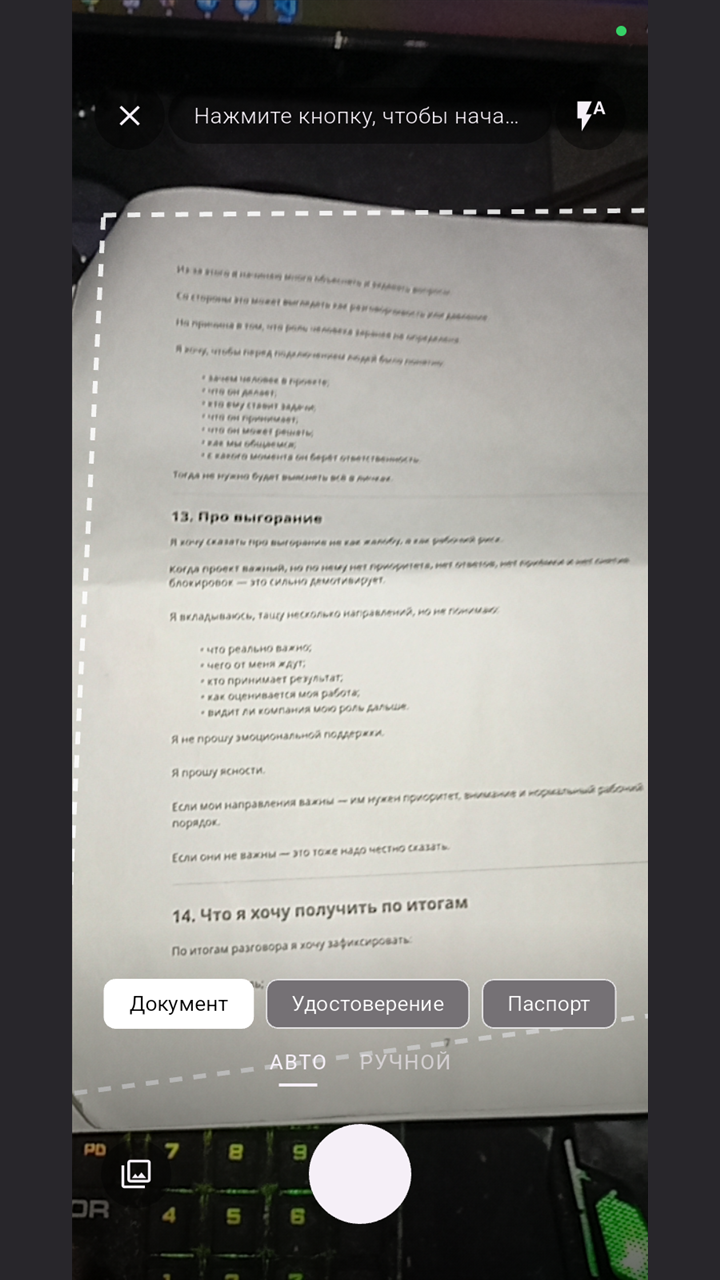
Автозахват границ, ручной кадр, перспектива, поворот, кадрирование и многостраничные документы.
Как сделать сканЛокальная коррекция света, фона, теней и контраста. Неровности и пропуски можно проверить до сохранения.
Как обработать страницуРаспознавание русского и английского текста на устройстве, копирование результата и полнотекстовый поиск по архиву.
Как работает OCRСобирайте многостраничные документы, меняйте порядок страниц и сохраняйте результат в распространённых форматах.
Экспортировать документЭкспорт распознанного содержимого в Word и Excel относится к набору Pro; доступность проверяйте в текущей версии Scando.
О Word и ExcelСнимите обзор, пройдите сетку фрагментов, проверьте пропуски и склейте A3/A2/A1 в единый документ с обработкой и OCR.
Сканировать большой листНазвания, страницы, OCR-текст и документы хранятся локально; есть папки, сортировка, избранное и поиск.
Работа с архивомВодяные знаки, безопасное закрытие данных, PIN-код и биометрическая защита архива.
Защитить документБазовое сканирование доступно без аккаунта. Email нужен для функций аккаунта, Pro, пробного периода и восстановления, когда они включены в сборке.
Аккаунт и email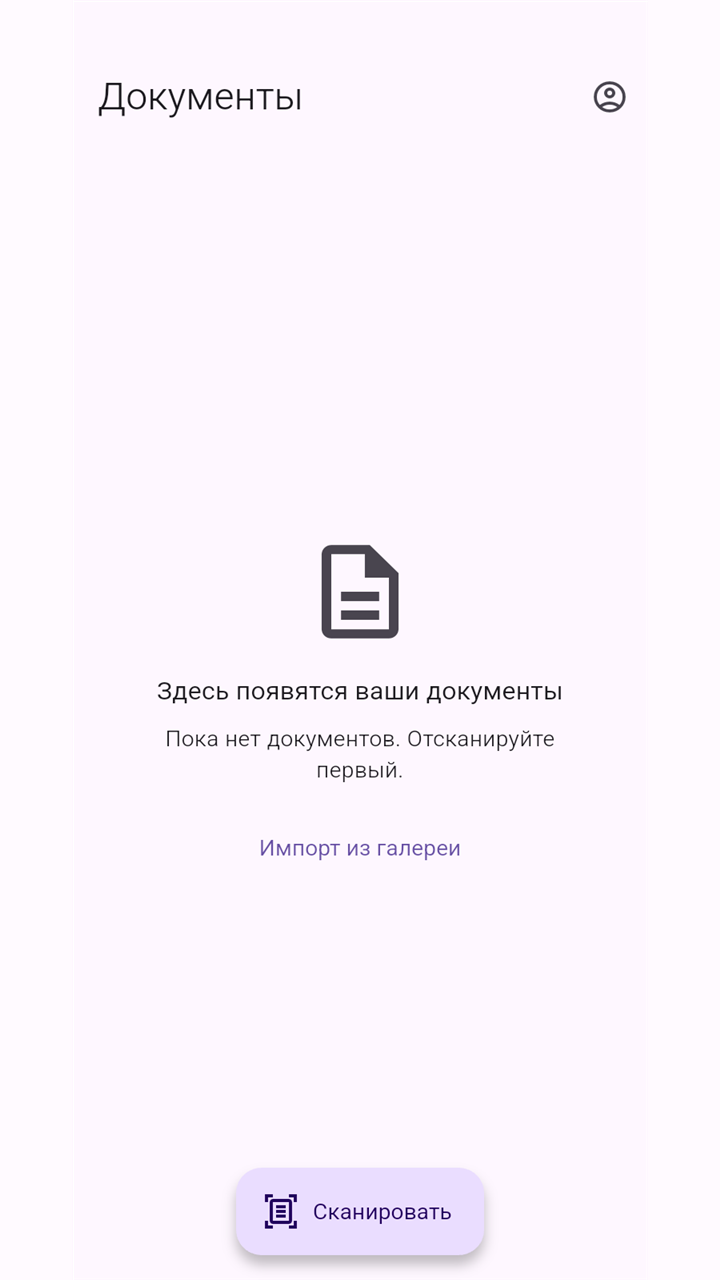
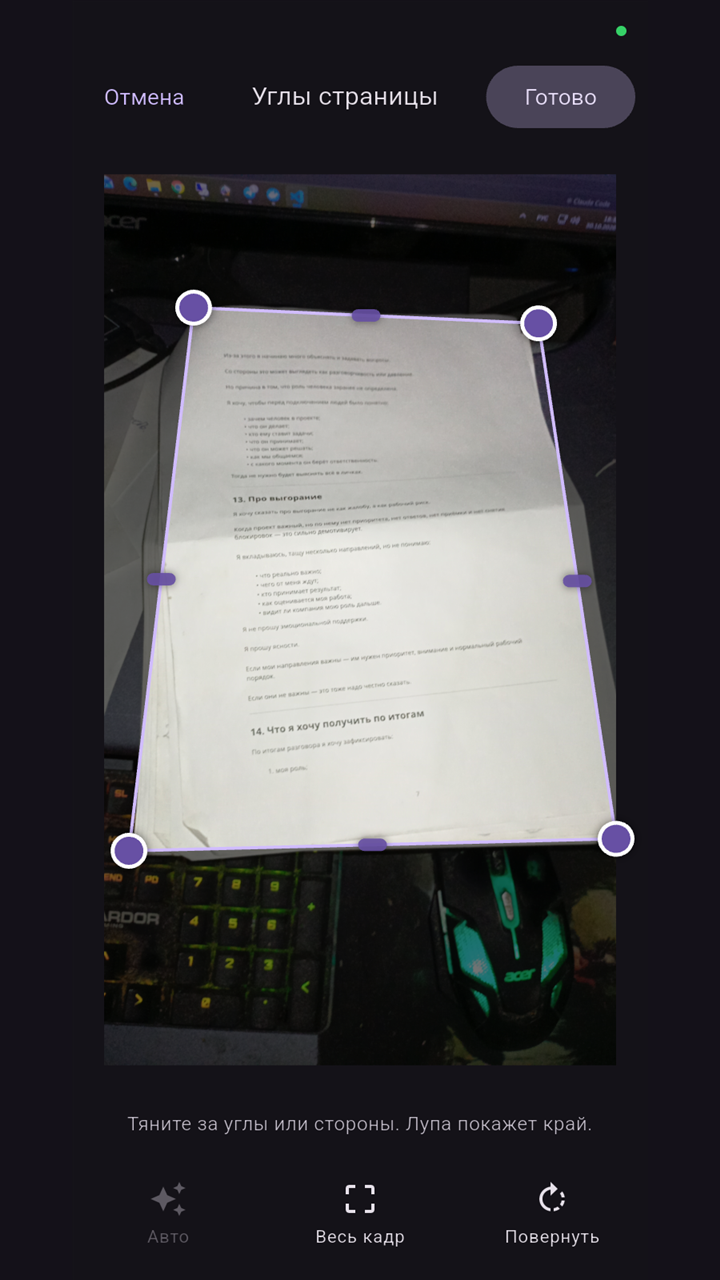
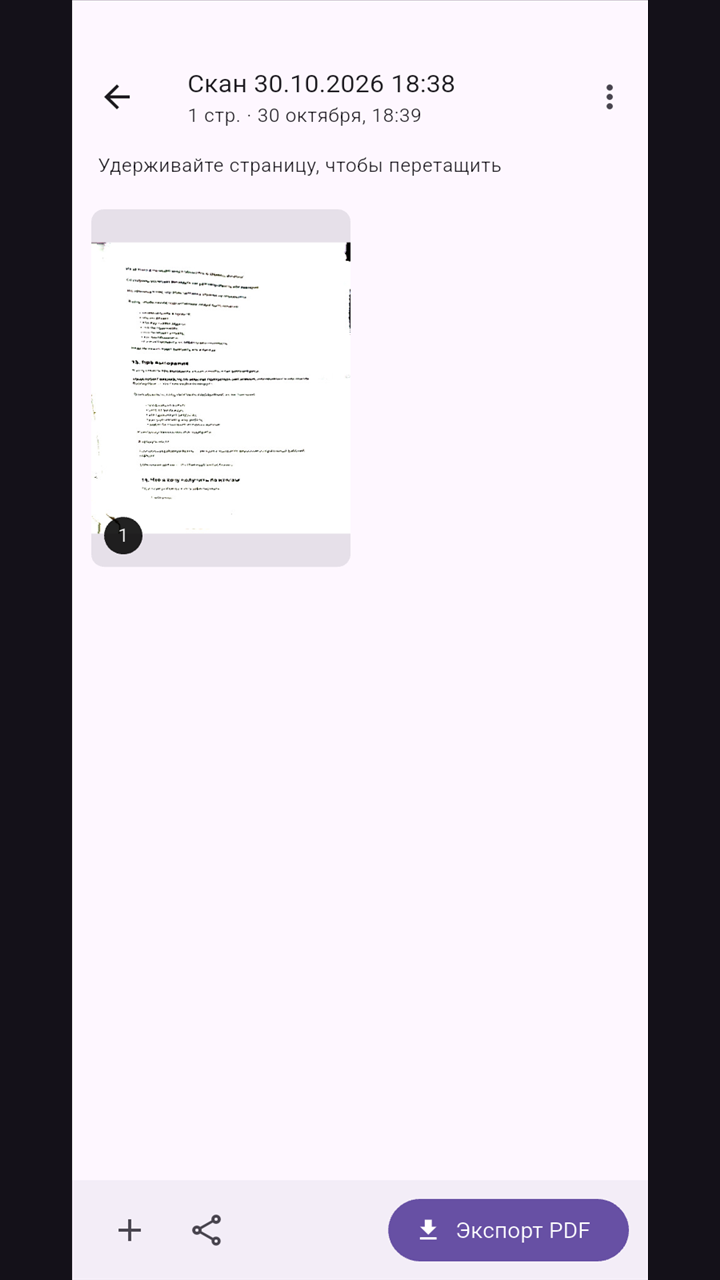
Для большого листа выберите режим по частям: приложение проведёт по сетке и соберёт фрагменты в единый документ.
| Возможность | Базовый режим | Pro |
|---|---|---|
| Съёмка, перспектива и кадрирование | ✓ | ✓ |
| Smart Clean, OCR RU/EN и локальный поиск | ✓ | ✓ |
| Локальный архив и многостраничные документы | ✓ | ✓ |
| PDF, JPEG и PNG | ✓ | ✓ |
| Word и Excel | — | ✓ |
| Расширенные параметры PDF, подпись, штамп, пароль и ZIP | — | ✓ |
| Склейка больших листов A3/A2/A1 | Доступно | Доступно в Pro |
Scando работает офлайн; функции аккаунта и Pro доступны через соответствующие разделы приложения.
Нет. Документы, изображения, названия, OCR-текст и архив остаются на устройстве. Не отправляйте оригиналы документов в поддержку без необходимости.
Для базового сканирования, обработки, OCR, поиска и архива — нет. Интернет может понадобиться для аккаунта, покупки или восстановления Pro, если эти функции включены в сборке.
Сделайте обзор листа, выберите режим склейки, последовательно снимите фрагменты по сетке, проверьте пропуски и швы, затем сохраните единый документ. Подробная инструкция есть в справке.
Экспорт в Word и Excel относится к Pro-набору. Доступность отдельных форматов и качество результата зависят от конкретного документа; после экспорта проверьте результат.
Напишите на support@techsferapro.ru, укажите модель телефона, версию Scando и шаг, на котором возникла проблема. Не прикладывайте документы с персональными данными.