
Регистрация, вход и гостевой режим
Как создать аккаунт FitJ, подтвердить email, войти и чем отличается гостевой режим.
Создать аккаунт
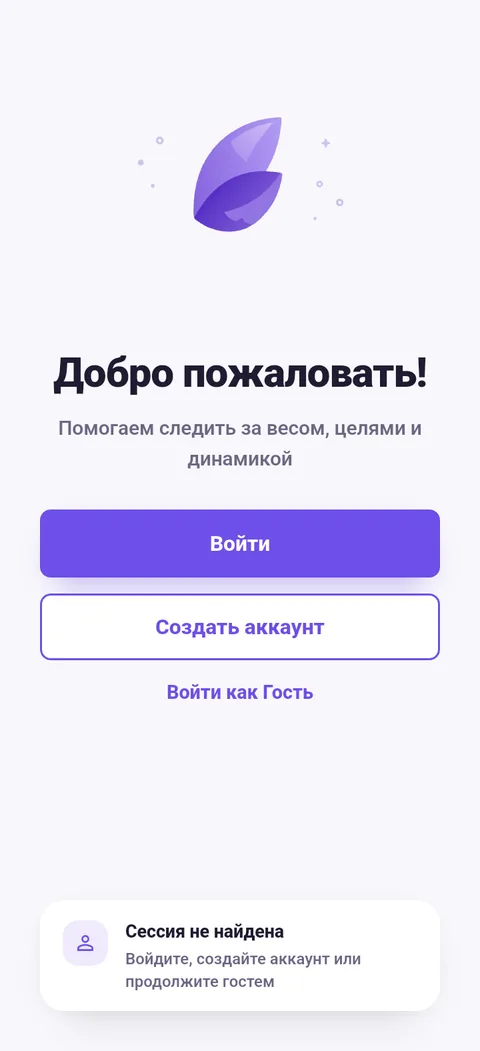
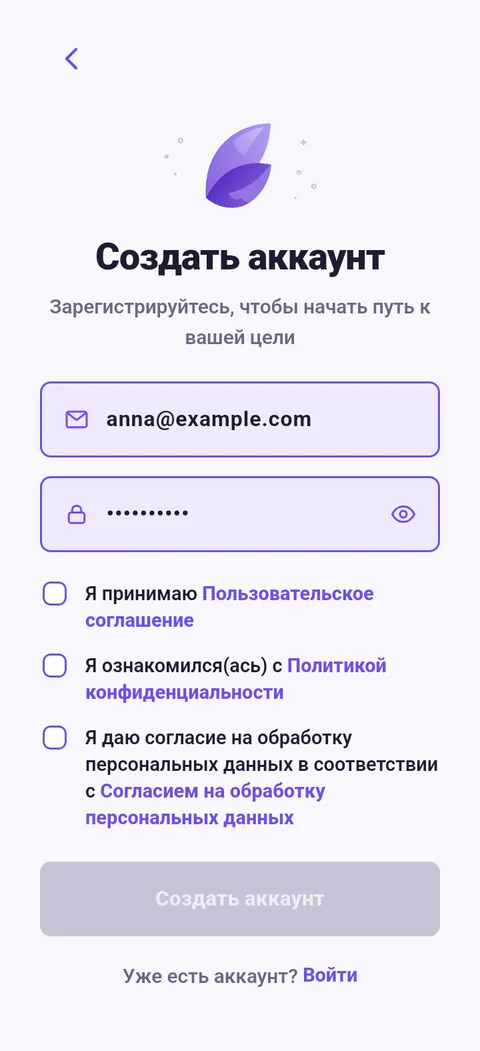
- На экране приветствия нажмите Создать аккаунт.
- Укажите email и пароль — не короче 6 символов.
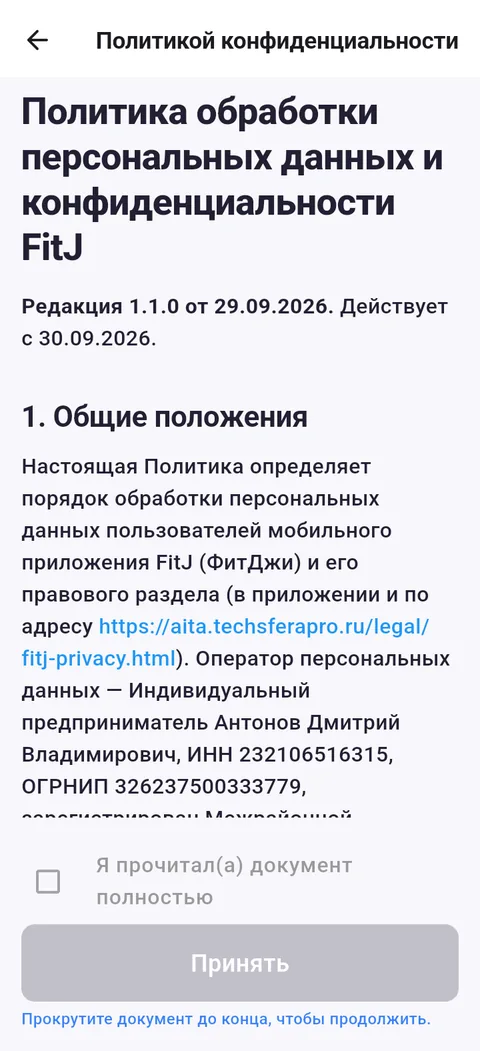
- Отметьте три согласия: с Пользовательским соглашением, Политикой конфиденциальности и Согласием на обработку персональных данных. Отметка открывает документ: прокрутите его до конца, отметьте Я прочитал(а) документ полностью и нажмите Принять.
- Нажмите Создать аккаунт. На почту придёт письмо с 6-значным кодом.
- Введите код на экране «Подтвердите email».
После подтверждения FitJ предложит настроить профиль.
Код не пришёл?
Проверьте папку «Спам». Через минуту можно нажать Отправить код повторно. Если email указан с ошибкой, нажмите Изменить email.
Войти
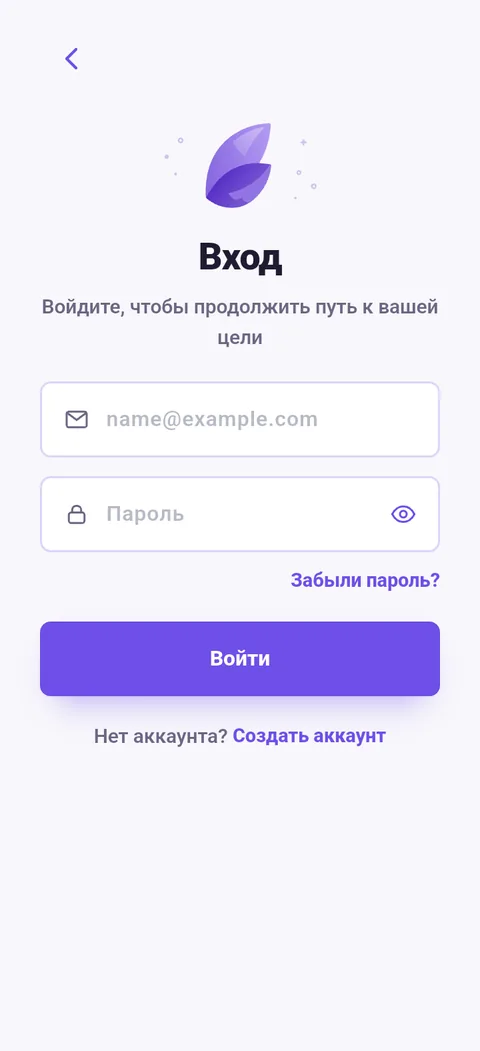
На экране приветствия нажмите Войти, введите email и пароль. Если пароль забыт — нажмите Забыли пароль? и следуйте статье Восстановление пароля.
Если вы не подтвердили email при регистрации, приложение попросит сделать это перед входом.
Гостевой режим
Кнопка Войти как Гость открывает FitJ без аккаунта.
- Доступны вкладки Главная и Прогресс, график — за 14 дней.
- Замеры хранятся только на этом телефоне и не синхронизируются.
- Цели, Мотиватор и Pro гостю недоступны.
Переход из гостя в аккаунт
Если вы создадите новый аккаунт из гостевого режима, записанные замеры перенесутся в него. При входе в уже существующий аккаунт гостевые замеры не объединяются с его историей — так ваши данные не смешаются с чужими, оставшимися на устройстве.
Статья помогла?
Спасибо! Рады, что получилось.
Жаль. Напишите, чего не хватило, — мы дополним статью: antonov-dima61@yandex.ru